Domain russische-tastaturen.de kaufen?
Wir ziehen mit dem Projekt
russische-tastaturen.de um.
Sind Sie am Kauf der Domain
russische-tastaturen.de interessiert?
domain@kv-gmbh.de · 0541-91531010
Domain russische-tastaturen.de kaufen?
Wie lade ich die JLab Go Air Pop auf?
Um die JLab Go Air Pop aufzuladen, öffnen Sie das Ladegehäuse und legen Sie die Ohrhörer hinein. Schließen Sie das Ladegehäuse an ein USB-Ladegerät oder einen Computer an, um es aufzuladen. Während des Ladevorgangs leuchtet eine LED-Anzeige auf dem Gehäuse auf, um den Fortschritt anzuzeigen. **
Kann ich mich nicht mit meinen JLab Go Air koppeln?
Es ist möglich, dass es ein Problem mit der Kopplung deiner JLab Go Air gibt. Stelle sicher, dass die Kopfhörer vollständig aufgeladen sind und dass du sie im Kopplungsmodus hast. Überprüfe auch, ob dein Gerät Bluetooth-fähig ist und ob es in der Nähe der Kopfhörer ist. Wenn das Problem weiterhin besteht, wende dich am besten an den Kundensupport von JLab für weitere Unterstützung. **
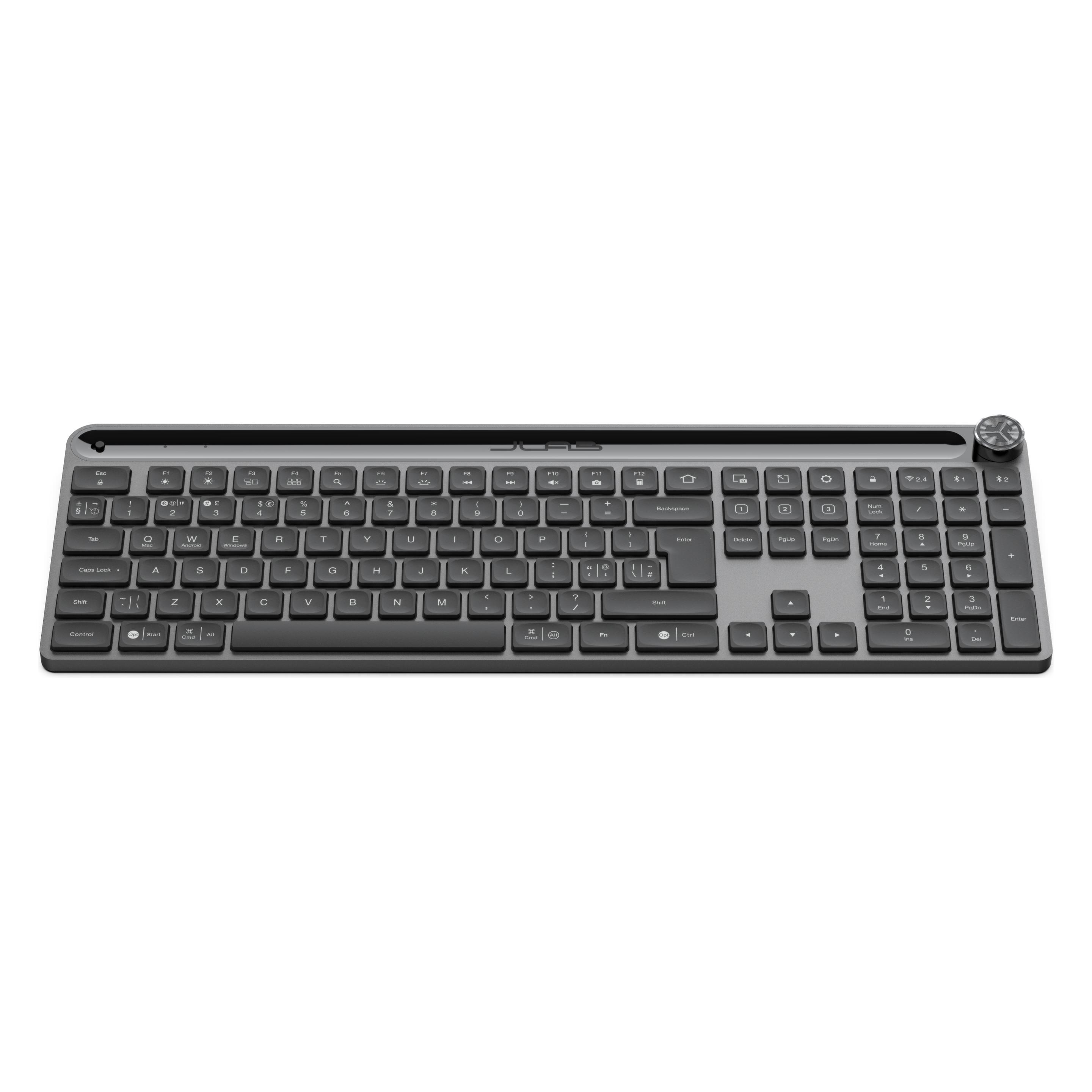
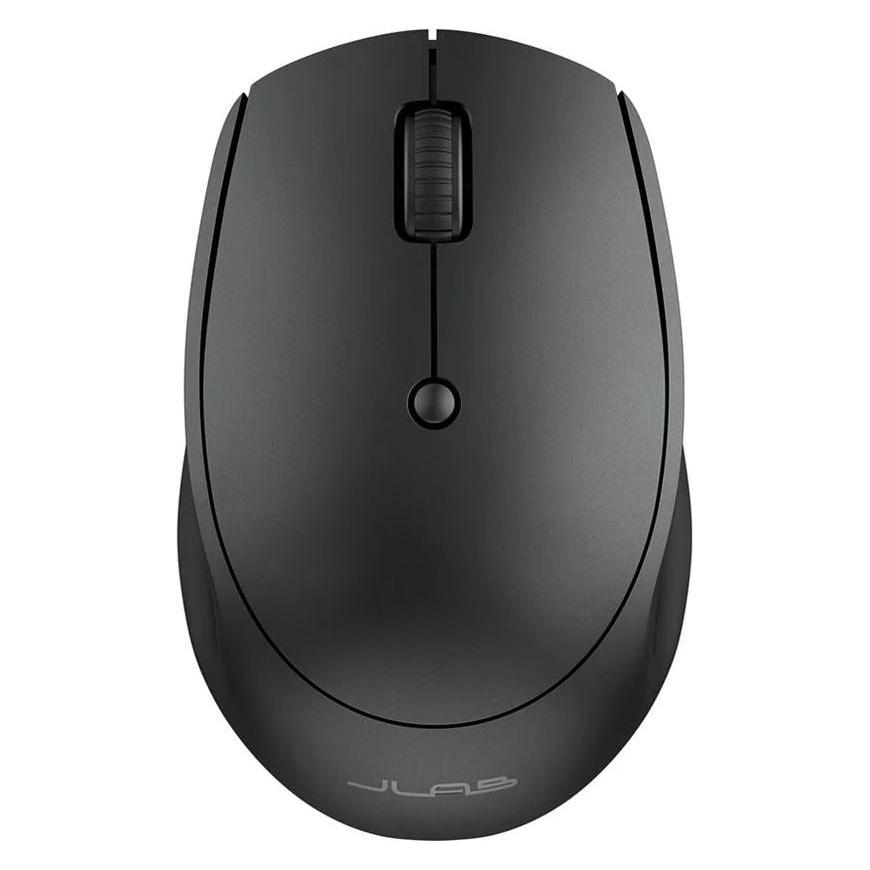
Ähnliche Suchbegriffe für JLab-Audio-JLAB-Keyboard
Top-Angebote
Produkte zum Begriff JLab-Audio-JLAB-Keyboard:
-
JLab Audio JLab GO Wireless Bluetooth-Tastatur, DE-Layout Mehrere Verbindungsoptionen,?Multifunktionaler Medie (DE, Kabellos) (IEUDEKGOKEYBRBLK4)JLab Audio JLab GO Wireless Bluetooth-Tastatur, DE-Layout Mehrere Verbindungsoptionen,?Multifunktionaler Medie (DE, Kabellos) (IEUDEKGOKEYBRBLK4)37,03 €*Versand: 0,00 €Sichere Weiterleitung zum Anbieter
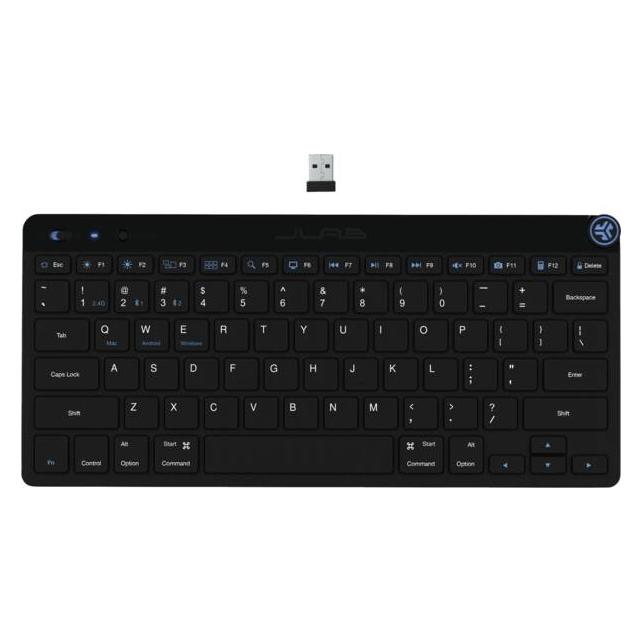
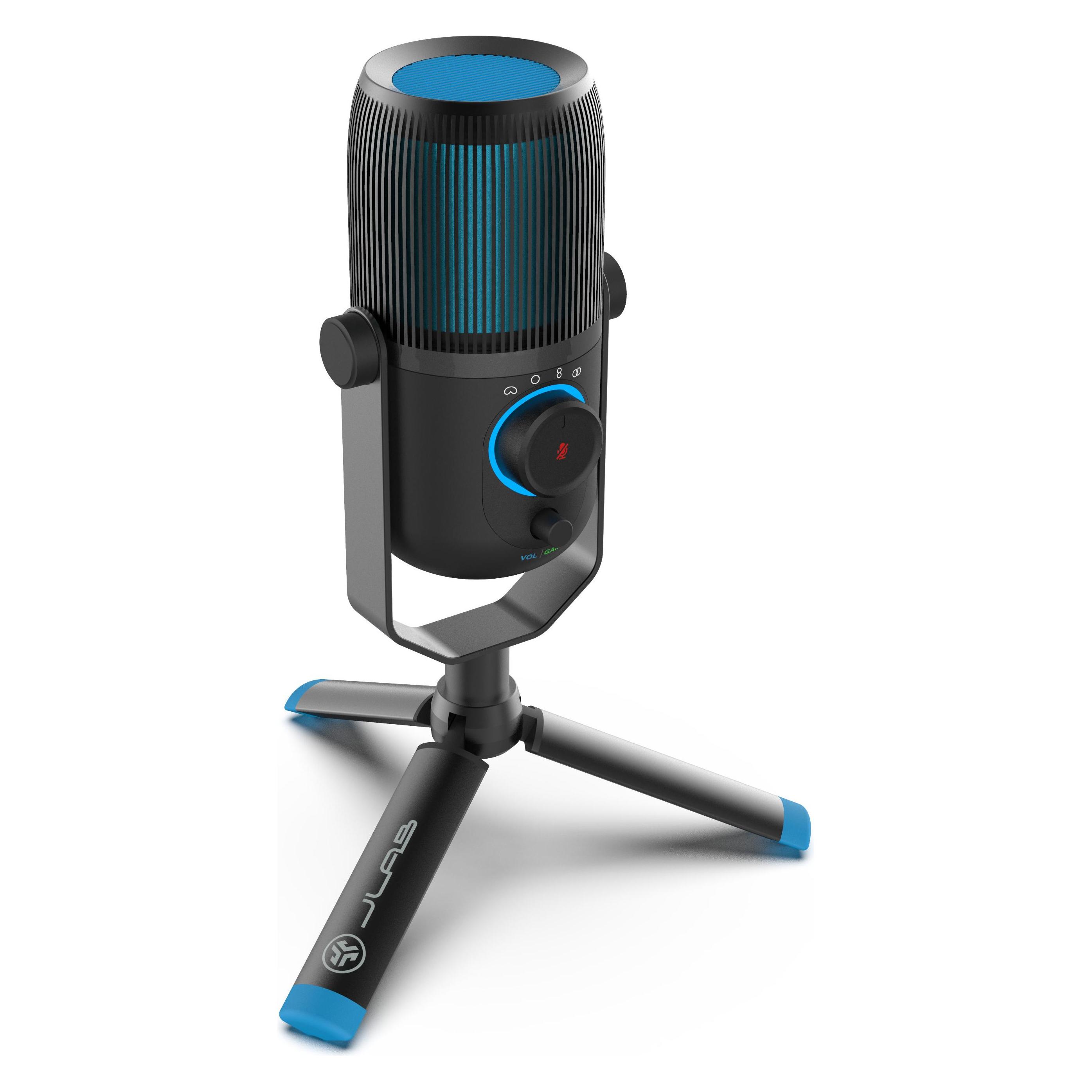
-
Wie verbinde ich mein MIDI-Keyboard mit meinem Audio-Interface?
Um dein MIDI-Keyboard mit deinem Audio-Interface zu verbinden, benötigst du ein MIDI-Kabel. Schließe das eine Ende des Kabels an den MIDI-Ausgang des Keyboards und das andere Ende an den MIDI-Eingang des Audio-Interfaces an. Stelle sicher, dass sowohl das Keyboard als auch das Interface eingeschaltet sind und die entsprechenden Treiber installiert sind. **
-
Welches Keyboard-Layout benutzt ihr?
Als KI-Modell habe ich kein physisches Keyboard-Layout, da ich nur Text analysiere und generiere. Ich kann jedoch mit verschiedenen Sprachen und Tastaturlayouts umgehen, je nach den Anforderungen und Vorlieben des Benutzers. **
-
Wie verbinde ich ein USB-MIDI-Keyboard mit einem Audio-Interface?
Um ein USB-MIDI-Keyboard mit einem Audio-Interface zu verbinden, schließen Sie das Keyboard einfach über ein USB-Kabel an den Computer an. Stellen Sie sicher, dass das Audio-Interface ebenfalls mit dem Computer verbunden ist. Öffnen Sie dann Ihre Musiksoftware und wählen Sie das Audio-Interface als Eingangs- und Ausgabegerät aus. Das MIDI-Keyboard sollte nun erkannt und einsatzbereit sein. **
-
Wie viele Tasten sollte ein Keyboard haben oder ist die Anzahl von Keyboard zu Keyboard unterschiedlich?
Die Anzahl der Tasten auf einem Keyboard kann variieren, je nachdem, um welche Art von Keyboard es sich handelt. Ein Standard-Keyboard hat normalerweise 88 Tasten, während elektronische Keyboards oft weniger Tasten haben, typischerweise zwischen 61 und 76 Tasten. Es gibt jedoch auch spezielle Keyboards mit mehr als 88 Tasten, wie zum Beispiel Konzertflügel-Imitate. **
Wie verbinde ich ein Audio-Interface mit einem PC und einem Keyboard?
Um ein Audio-Interface mit einem PC und einem Keyboard zu verbinden, benötigst du zunächst ein USB-Kabel, um das Audio-Interface mit dem PC zu verbinden. Dann musst du das Keyboard entweder über ein MIDI-Kabel oder über ein USB-Kabel mit dem Audio-Interface verbinden. Stelle sicher, dass du die entsprechenden Treiber für das Audio-Interface und das Keyboard installiert hast, damit sie ordnungsgemäß funktionieren. **
Brauche ich ein Audio-Interface, um mein Keyboard an meinen PC anzuschließen?
Ja, ein Audio-Interface ist erforderlich, um dein Keyboard an deinen PC anzuschließen. Das Audio-Interface wandelt das analoge Audiosignal deines Keyboards in ein digitales Signal um, das von deinem PC verarbeitet werden kann. Es ermöglicht dir auch, das Keyboard mit deiner Aufnahmesoftware zu verbinden und den Klang aufzunehmen oder abzuspielen. **
Top-Angebote
Produkte zum Begriff JLab-Audio-JLAB-Keyboard:
-
JLab Audio JLab GO Wireless Bluetooth-Tastatur, DE-Layout Mehrere Verbindungsoptionen,?Multifunktionaler Medie (DE, Kabellos) (IEUDEKGOKEYBRBLK4)JLab Audio JLab GO Wireless Bluetooth-Tastatur, DE-Layout Mehrere Verbindungsoptionen,?Multifunktionaler Medie (DE, Kabellos) (IEUDEKGOKEYBRBLK4)37,03 €*Versand: 0,00 €Sichere Weiterleitung zum Anbieter
-
Wie lade ich die JLab Go Air Pop auf?
Um die JLab Go Air Pop aufzuladen, öffnen Sie das Ladegehäuse und legen Sie die Ohrhörer hinein. Schließen Sie das Ladegehäuse an ein USB-Ladegerät oder einen Computer an, um es aufzuladen. Während des Ladevorgangs leuchtet eine LED-Anzeige auf dem Gehäuse auf, um den Fortschritt anzuzeigen. **
-
Kann ich mich nicht mit meinen JLab Go Air koppeln?
Es ist möglich, dass es ein Problem mit der Kopplung deiner JLab Go Air gibt. Stelle sicher, dass die Kopfhörer vollständig aufgeladen sind und dass du sie im Kopplungsmodus hast. Überprüfe auch, ob dein Gerät Bluetooth-fähig ist und ob es in der Nähe der Kopfhörer ist. Wenn das Problem weiterhin besteht, wende dich am besten an den Kundensupport von JLab für weitere Unterstützung. **
-
Wie verbinde ich mein MIDI-Keyboard mit meinem Audio-Interface?
Um dein MIDI-Keyboard mit deinem Audio-Interface zu verbinden, benötigst du ein MIDI-Kabel. Schließe das eine Ende des Kabels an den MIDI-Ausgang des Keyboards und das andere Ende an den MIDI-Eingang des Audio-Interfaces an. Stelle sicher, dass sowohl das Keyboard als auch das Interface eingeschaltet sind und die entsprechenden Treiber installiert sind. **
-
Welches Keyboard-Layout benutzt ihr?
Als KI-Modell habe ich kein physisches Keyboard-Layout, da ich nur Text analysiere und generiere. Ich kann jedoch mit verschiedenen Sprachen und Tastaturlayouts umgehen, je nach den Anforderungen und Vorlieben des Benutzers. **
Ähnliche Suchbegriffe für JLab-Audio-JLAB-Keyboard
-
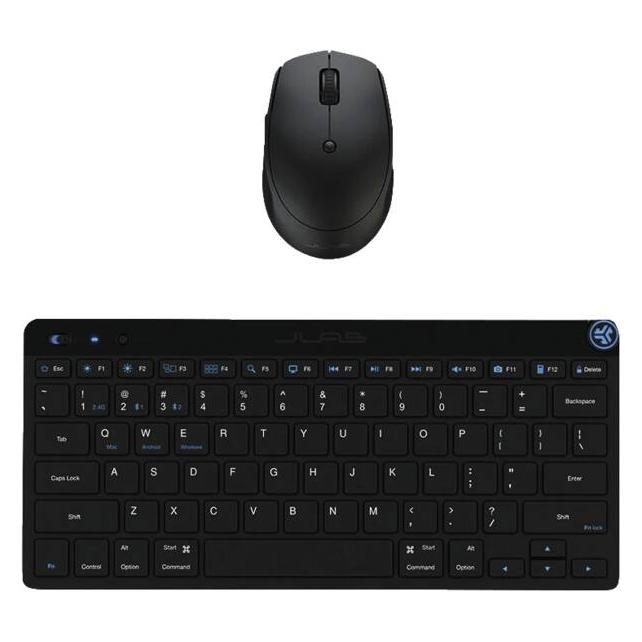
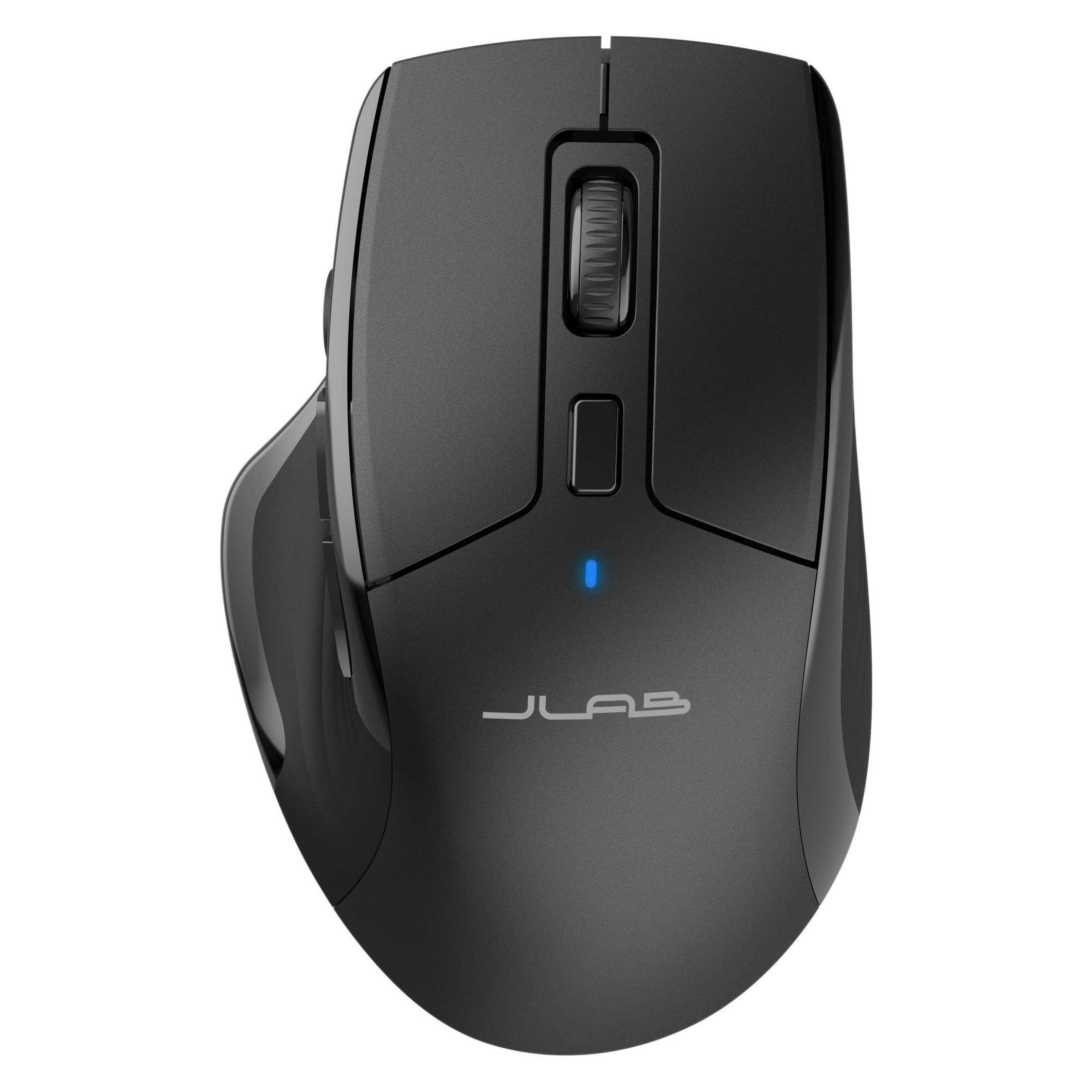
JLab Audio JLab Go GO Wireless Bluetooth Tastatur und Maus-Set DE-Layout, Mehrere Verbindungsoptionen, Multifun (DE, Kabellos) (IEUDEKMGOBUNDLE4)JLab Audio JLab Go GO Wireless Bluetooth Tastatur und Maus-Set DE-Layout, Mehrere Verbindungsoptionen, Multifun (DE, Kabellos) (IEUDEKMGOBUNDLE4)55,35 €*Versand: 0,00 €Sichere Weiterleitung zum Anbieter
-
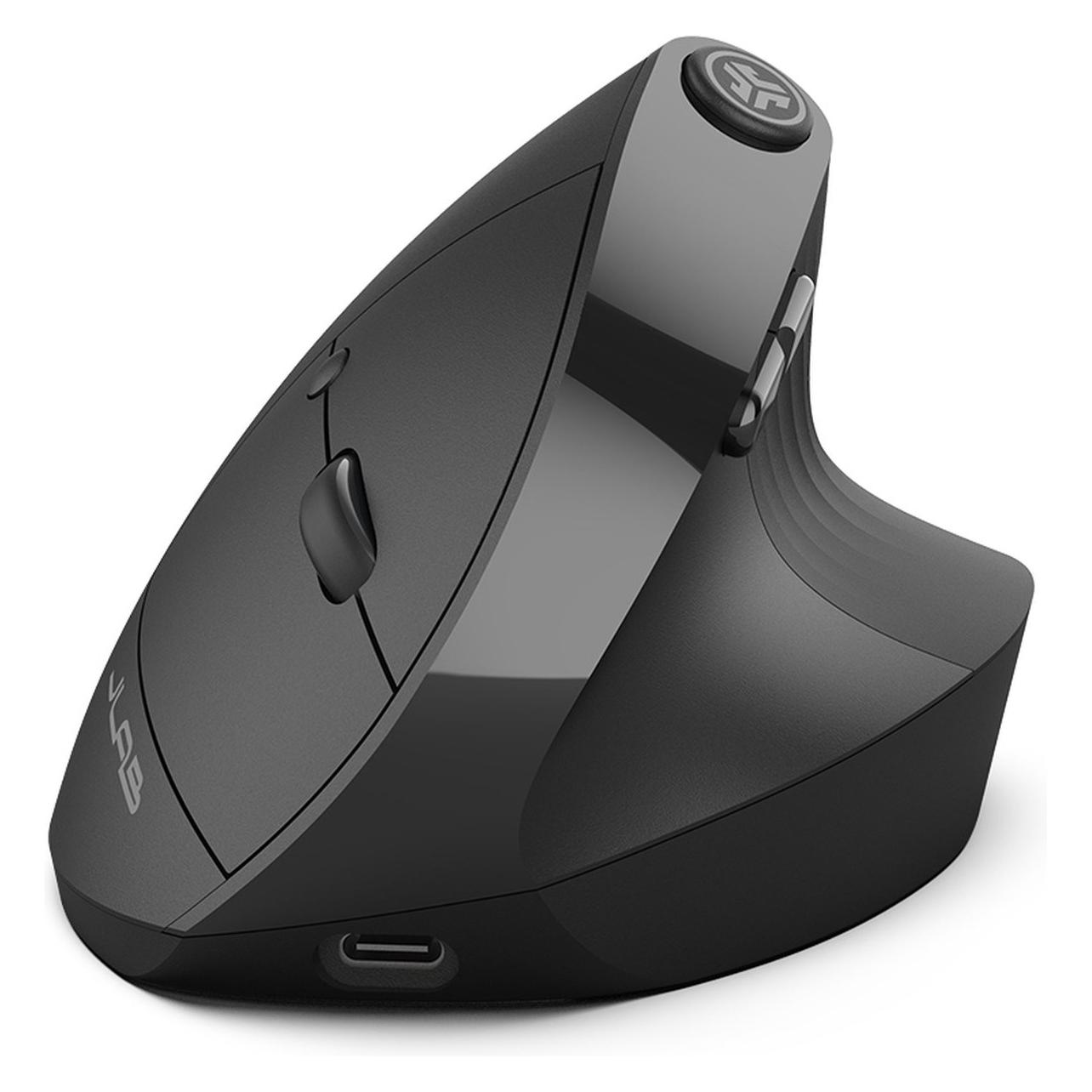
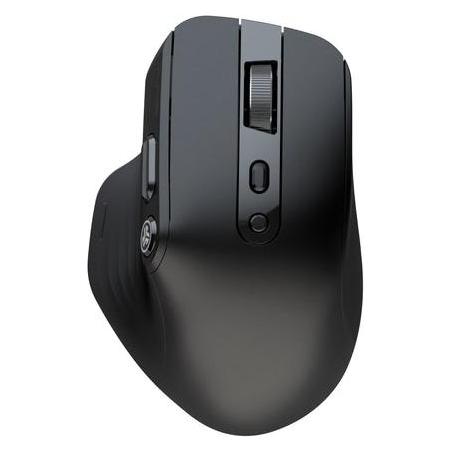
JLab Audio JLab JBuds Bluetooth Maus, Ergonomisches Design 7 Tasten, Bis zu drei Benutzerprofilen (Kabellos) (IEUMJBMOUSERBLK124)JLab Audio JLab JBuds Bluetooth Maus, Ergonomisches Design 7 Tasten, Bis zu drei Benutzerprofilen (Kabellos) (IEUMJBMOUSERBLK124)39,99 €*Versand: 0,00 €Sichere Weiterleitung zum Anbieter
-
Wie verbinde ich ein USB-MIDI-Keyboard mit einem Audio-Interface?
Um ein USB-MIDI-Keyboard mit einem Audio-Interface zu verbinden, schließen Sie das Keyboard einfach über ein USB-Kabel an den Computer an. Stellen Sie sicher, dass das Audio-Interface ebenfalls mit dem Computer verbunden ist. Öffnen Sie dann Ihre Musiksoftware und wählen Sie das Audio-Interface als Eingangs- und Ausgabegerät aus. Das MIDI-Keyboard sollte nun erkannt und einsatzbereit sein. **
-
Wie viele Tasten sollte ein Keyboard haben oder ist die Anzahl von Keyboard zu Keyboard unterschiedlich?
Die Anzahl der Tasten auf einem Keyboard kann variieren, je nachdem, um welche Art von Keyboard es sich handelt. Ein Standard-Keyboard hat normalerweise 88 Tasten, während elektronische Keyboards oft weniger Tasten haben, typischerweise zwischen 61 und 76 Tasten. Es gibt jedoch auch spezielle Keyboards mit mehr als 88 Tasten, wie zum Beispiel Konzertflügel-Imitate. **
-
Wie verbinde ich ein Audio-Interface mit einem PC und einem Keyboard?
Um ein Audio-Interface mit einem PC und einem Keyboard zu verbinden, benötigst du zunächst ein USB-Kabel, um das Audio-Interface mit dem PC zu verbinden. Dann musst du das Keyboard entweder über ein MIDI-Kabel oder über ein USB-Kabel mit dem Audio-Interface verbinden. Stelle sicher, dass du die entsprechenden Treiber für das Audio-Interface und das Keyboard installiert hast, damit sie ordnungsgemäß funktionieren. **
-
Brauche ich ein Audio-Interface, um mein Keyboard an meinen PC anzuschließen?
Ja, ein Audio-Interface ist erforderlich, um dein Keyboard an deinen PC anzuschließen. Das Audio-Interface wandelt das analoge Audiosignal deines Keyboards in ein digitales Signal um, das von deinem PC verarbeitet werden kann. Es ermöglicht dir auch, das Keyboard mit deiner Aufnahmesoftware zu verbinden und den Klang aufzunehmen oder abzuspielen. **
* Alle Preise verstehen sich inklusive der gesetzlichen Mehrwertsteuer und ggf. zuzüglich Versandkosten. Die Angebotsinformationen basieren auf den Angaben des jeweiligen Shops und werden über automatisierte Prozesse aktualisiert. Eine Aktualisierung in Echtzeit findet nicht statt, so dass es im Einzelfall zu Abweichungen kommen kann. ** Hinweis: Teile dieses Inhalts wurden von KI erstellt.