Domain russische-tastaturen.de kaufen?
Wir ziehen mit dem Projekt
russische-tastaturen.de um.
Sind Sie am Kauf der Domain
russische-tastaturen.de interessiert?
domain@kv-gmbh.de · 0541-91531010
Domain russische-tastaturen.de kaufen?
Welche mechanische Tastatur hat ein QWERTZ-Layout?
Es gibt viele mechanische Tastaturen auf dem Markt, die ein QWERTZ-Layout haben. Einige beliebte Optionen sind die Ducky One 2 Mini, die Corsair K70 RGB MK.2 und die Logitech G Pro. Diese Tastaturen bieten alle ein hochwertiges mechanisches Tastengefühl und sind mit einem QWERTZ-Layout erhältlich. **
QWERTZ-Keycaps sind Tastenkappen, die speziell für Tastaturen im QWERTZ-Layout hergestellt werden.
QWERTZ-Keycaps sind Tastenkappen, die speziell für Tastaturen im QWERTZ-Layout hergestellt werden. Sie sind so gestaltet, dass sie perfekt auf die entsprechenden Tasten passen und eine angenehme Haptik bieten. Durch ihr Design erleichtern sie das Schreiben und Tippen auf einer QWERTZ-Tastatur und sorgen für ein komfortables Nutzungserlebnis. Man kann QWERTZ-Keycaps oft auch individuell gestalten und personalisieren, um die Tastatur optisch aufzuwerten. **

Ähnliche Suchbegriffe für Pfeil
Top-Angebote
Produkte zum Begriff Pfeil:
-
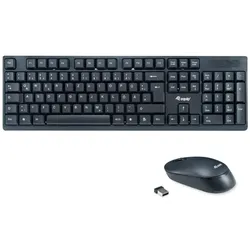
Equip Kabelloses Tastatur- und Mausset, DE Layout (QWERTZ)Diese kabellose Kombination aus Tastatur und Maus ist ein unverzichtbarer Begleiter für zu Hause oder im Büro. Einfach einstecken und loslegen, um eine einfache und nahtlose Leistung Ihrer Geräte zu erzielen. Die Standardtastatur verfügt über eine vollständige Suite von 105 Soft-Touch-Tasten für präzises und komfortables Tippen. Auf einen Blick Empfohlene NutzungBüro ÜbertragungstechnikKabellos GeräteschnittstelleRF Wireless TastaturaufbauQWERTZ TastaturspracheDeutsch Tastatur FormfaktorVolle Größe (100%) Numerisches Keypadja EnergiequelleAkku Produktbeschreibung Dies ist eine großartige Kombination für zu Hause oder im Büro, die Komfort und Bequemlichkeit bei langen Arbeits- und Freizeitstunden bietet. LieferumfangAnzahl enthaltener Produkte: 2 Stück(e)ReceiverKabelloser Receiver-Anschluss: USB Typ-AReceiver Typus: Nano-EmpfängerAkkus/BatterienBenutzerhandbuch Alle technischen Daten anzeigen (38 Angaben) TastaturEmpfohlene NutzungBüroÜbertragungstechnikKabellosGeräteschnittstelleRF...14,41 €*Versand: 5,95 €Sichere Weiterleitung zum Anbieter
-
TRUST Primo Tastatur, Deutsches QWERTZ-Layout, Flüssigkeitsgeschützt, leiser TastenanschlagOriginalgroße Tastatur für optimale Effizienz und Produktivität / Leises Tippen, Familie oder Kollegen werden nicht gestört / Flüssigkeitsgeschütztes Design zum Schutz vor Feuchtigkeit / 1,8 m Kabellänge20,47 €*Versand: 5,99 €Sichere Weiterleitung zum Anbieter

-
Welche gute mechanische Tastatur gibt es mit QWERTZ-Layout?
Es gibt viele gute mechanische Tastaturen mit QWERTZ-Layout auf dem Markt. Einige beliebte Optionen sind die Corsair K70, die Logitech G910 und die Ducky One 2. Diese Tastaturen bieten eine hohe Qualität, langlebige Schalter und eine angenehme Tippgefühl. Es lohnt sich, die verschiedenen Modelle zu vergleichen, um diejenige zu finden, die am besten zu den individuellen Bedürfnissen und Vorlieben passt. **
-
Wie mache ich einen Pfeil auf der Tastatur?
Um einen Pfeil auf der Tastatur zu machen, musst du zuerst den Nummernblock auf der rechten Seite deiner Tastatur aktivieren. Drücke dann die Taste "Alt" und halte sie gedrückt. Während du die Taste "Alt" gedrückt hältst, gibst du eine Zahlenkombination ein, die den gewünschten Pfeil repräsentiert. Zum Beispiel kannst du für einen nach rechts zeigenden Pfeil die Zahlenkombination "26" eingeben. Lasse dann die Taste "Alt" los, und der Pfeil sollte auf deinem Bildschirm erscheinen. Experimentiere mit verschiedenen Zahlenkombinationen, um verschiedene Pfeile zu erstellen. **
-
Wie schreibt man einen Pfeil auf der Tastatur?
Um einen Pfeil auf der Tastatur zu schreiben, kannst du das Tastenkürzel verwenden. Je nachdem, welchen Pfeil du darstellen möchtest, gibt es verschiedene Möglichkeiten. Zum Beispiel kannst du für einen nach rechts zeigenden Pfeil die Tasten "Alt" + "26" auf dem Ziffernblock drücken. Für andere Pfeile wie nach oben, unten oder links gibt es ebenfalls entsprechende Tastenkombinationen. Es ist wichtig zu beachten, dass diese Tastenkombinationen je nach Betriebssystem und Tastaturlayout variieren können. Es kann daher hilfreich sein, online nach einer Liste mit Tastenkombinationen für Pfeile zu suchen, um den gewünschten Pfeil korrekt darzustellen. **
-
Wie macht man ein Pfeil mit der Tastatur?
Um einen Pfeil mit der Tastatur zu erstellen, musst du zuerst das Zeichen ">" eingeben. Dieses Zeichen wird oft als Pfeil verwendet, um eine Richtung oder Bewegung anzuzeigen. Du kannst auch die Tastenkombination "Alt" + "26" auf dem Ziffernblock verwenden, um einen Pfeil nach rechts zu erzeugen. Es gibt auch spezielle Tastenkombinationen für Pfeile in verschiedenen Richtungen, die je nach Betriebssystem variieren können. Wenn du beispielsweise in einem Textdokument arbeitest, kannst du auch auf die Symbolleiste oder Sonderzeichenpalette zugreifen, um Pfeile einzufügen. **
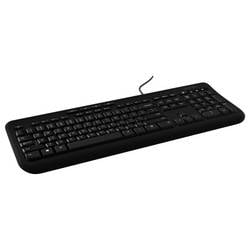
Welche gute mechanische Tastatur mit QWERTZ-Layout könnt ihr empfehlen?
Eine gute mechanische Tastatur mit QWERTZ-Layout ist die "Das Keyboard 4 Professional". Sie verfügt über hochwertige mechanische Schalter, eine robuste Konstruktion und eine angenehme Tippgefühl. Eine weitere empfehlenswerte Option ist die "Ducky One 2 Mini", die kompakt und dennoch leistungsstark ist. **
Wie kann ich einen Pfeil mit der Tastatur machen?
Um einen Pfeil mit der Tastatur zu erstellen, kannst du auf verschiedene Sonderzeichen zurückgreifen. Du könntest beispielsweise den Pfeil nach rechts mit dem Zeichen ">" und den Pfeil nach links mit "<" darstellen. Es gibt auch spezielle Tastenkombinationen, um Pfeile zu erzeugen, wie z.B. Alt + 24 für ↑ oder Alt + 25 für ↓. Eine weitere Möglichkeit ist die Verwendung von Unicode-Zeichen, wie z.B. U+2190 für den Pfeil nach links oder U+2192 für den Pfeil nach rechts. Es gibt auch spezielle Schriftarten, die Pfeile enthalten und über die Zeichentabelle oder spezielle Tastenkombinationen eingefügt werden können. **
Top-Angebote
Produkte zum Begriff Pfeil:
-
CHERRY Tastatur G83-6105, Grau (DE-Layout/QWERTZ)Die CHERRY Tastatur G83-6105 in Grau mit DE-Layout/QWERTZ ist eine kompakte und zuverlässige Wahl für alltägliche Tippaufgaben. Hier sind die Hauptmerkmale und Spezifikationen dieser Tastatur:Kompakte, kabelgebundene Standard-Tastatur: Diese Tastatur biete48,10 €*Versand: 5,95 €Sichere Weiterleitung zum Anbieter
-
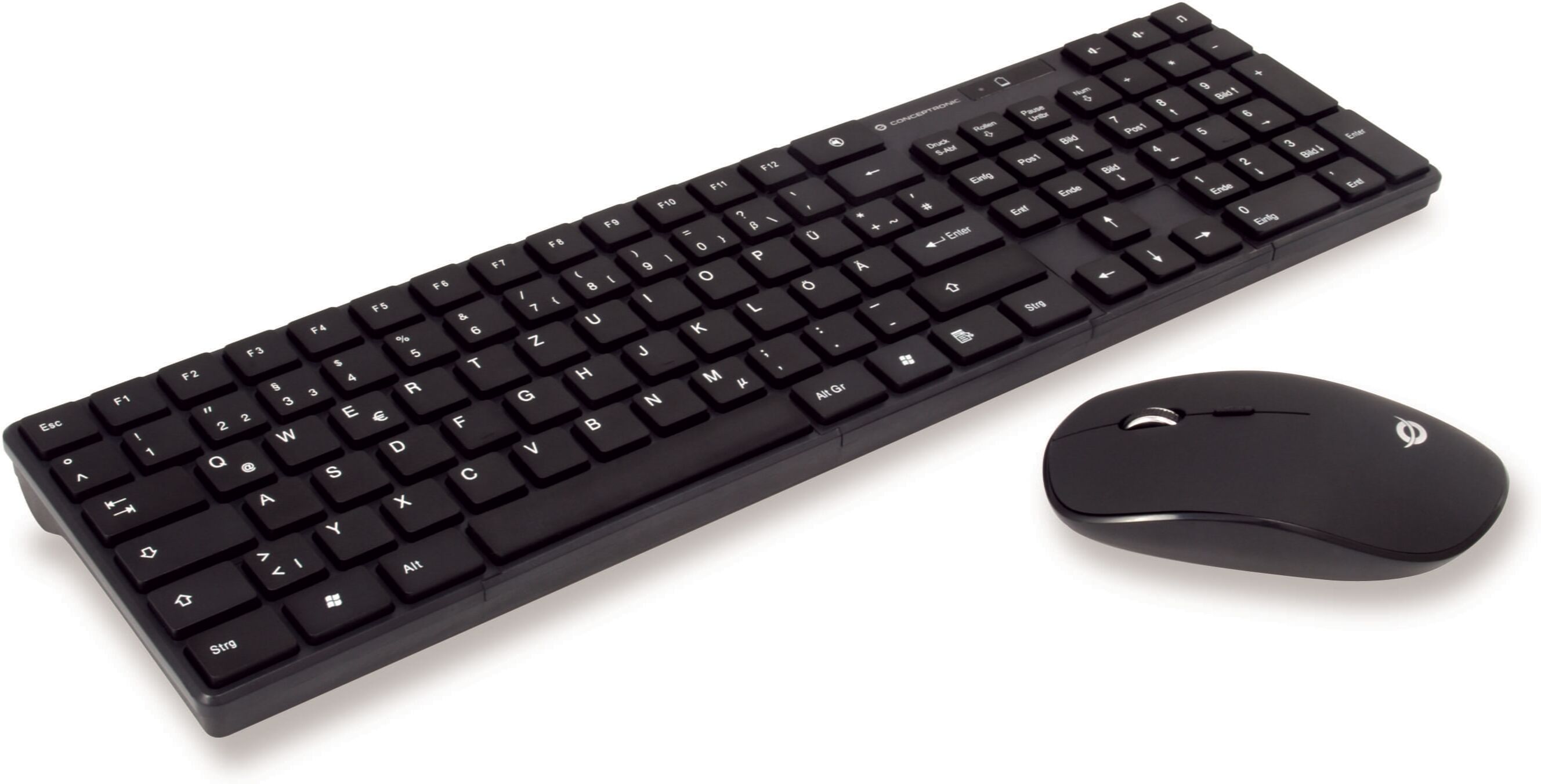
Conceptronic Kabelloses Tastatur-Maus-Set, DE-Layout QWERTZConceptronic kabelloses TastaturMausSet DELayout QWERTZ Funkset mit einem Empfänger Zwei Funkgeräte bedeuten normalerweise zwei belegte USBPorts. Dieses Set teilt sich einen Empfänger Tastatur und Maus melden sich über denselben Stecker an und lassen den zweiten Port frei. Hauptmerkmale Ein Empfänger für beide Geräte Tastatur und Maus laufen über denselben USBStecker der zweite Port bleibt frei. Deutsches QWERTZLayout Umlaute und Sonderzeichen liegen an den gewohnten Stellen ohne Umgewöhnung....17,98 €*Versand: 4,99 €Sichere Weiterleitung zum Anbieter
-
Equip Kabelloses Tastatur- und Mausset, DE Layout (QWERTZ)Diese kabellose Kombination aus Tastatur und Maus ist ein unverzichtbarer Begleiter für zu Hause oder im Büro. Einfach einstecken und loslegen, um eine einfache und nahtlose Leistung Ihrer Geräte zu erzielen. Die Standardtastatur verfügt über eine vollständige Suite von 105 Soft-Touch-Tasten für präzises und komfortables Tippen. Auf einen Blick Empfohlene NutzungBüro ÜbertragungstechnikKabellos GeräteschnittstelleRF Wireless TastaturaufbauQWERTZ TastaturspracheDeutsch Tastatur FormfaktorVolle Größe (100%) Numerisches Keypadja EnergiequelleAkku Produktbeschreibung Dies ist eine großartige Kombination für zu Hause oder im Büro, die Komfort und Bequemlichkeit bei langen Arbeits- und Freizeitstunden bietet. LieferumfangAnzahl enthaltener Produkte: 2 Stück(e)ReceiverKabelloser Receiver-Anschluss: USB Typ-AReceiver Typus: Nano-EmpfängerAkkus/BatterienBenutzerhandbuch Alle technischen Daten anzeigen (38 Angaben) TastaturEmpfohlene NutzungBüroÜbertragungstechnikKabellosGeräteschnittstelleRF...14,41 €*Versand: 5,95 €Sichere Weiterleitung zum Anbieter
-
Welche mechanische Tastatur hat ein QWERTZ-Layout?
Es gibt viele mechanische Tastaturen auf dem Markt, die ein QWERTZ-Layout haben. Einige beliebte Optionen sind die Ducky One 2 Mini, die Corsair K70 RGB MK.2 und die Logitech G Pro. Diese Tastaturen bieten alle ein hochwertiges mechanisches Tastengefühl und sind mit einem QWERTZ-Layout erhältlich. **
-
QWERTZ-Keycaps sind Tastenkappen, die speziell für Tastaturen im QWERTZ-Layout hergestellt werden.
QWERTZ-Keycaps sind Tastenkappen, die speziell für Tastaturen im QWERTZ-Layout hergestellt werden. Sie sind so gestaltet, dass sie perfekt auf die entsprechenden Tasten passen und eine angenehme Haptik bieten. Durch ihr Design erleichtern sie das Schreiben und Tippen auf einer QWERTZ-Tastatur und sorgen für ein komfortables Nutzungserlebnis. Man kann QWERTZ-Keycaps oft auch individuell gestalten und personalisieren, um die Tastatur optisch aufzuwerten. **
-
Welche gute mechanische Tastatur gibt es mit QWERTZ-Layout?
Es gibt viele gute mechanische Tastaturen mit QWERTZ-Layout auf dem Markt. Einige beliebte Optionen sind die Corsair K70, die Logitech G910 und die Ducky One 2. Diese Tastaturen bieten eine hohe Qualität, langlebige Schalter und eine angenehme Tippgefühl. Es lohnt sich, die verschiedenen Modelle zu vergleichen, um diejenige zu finden, die am besten zu den individuellen Bedürfnissen und Vorlieben passt. **
-
Wie mache ich einen Pfeil auf der Tastatur?
Um einen Pfeil auf der Tastatur zu machen, musst du zuerst den Nummernblock auf der rechten Seite deiner Tastatur aktivieren. Drücke dann die Taste "Alt" und halte sie gedrückt. Während du die Taste "Alt" gedrückt hältst, gibst du eine Zahlenkombination ein, die den gewünschten Pfeil repräsentiert. Zum Beispiel kannst du für einen nach rechts zeigenden Pfeil die Zahlenkombination "26" eingeben. Lasse dann die Taste "Alt" los, und der Pfeil sollte auf deinem Bildschirm erscheinen. Experimentiere mit verschiedenen Zahlenkombinationen, um verschiedene Pfeile zu erstellen. **
Ähnliche Suchbegriffe für Pfeil
-
TRUST Primo Tastatur, Deutsches QWERTZ-Layout, Flüssigkeitsgeschützt, leiser TastenanschlagOriginalgroße Tastatur für optimale Effizienz und Produktivität / Leises Tippen, Familie oder Kollegen werden nicht gestört / Flüssigkeitsgeschütztes Design zum Schutz vor Feuchtigkeit / 1,8 m Kabellänge20,47 €*Versand: 5,99 €Sichere Weiterleitung zum Anbieter
-
Wie schreibt man einen Pfeil auf der Tastatur?
Um einen Pfeil auf der Tastatur zu schreiben, kannst du das Tastenkürzel verwenden. Je nachdem, welchen Pfeil du darstellen möchtest, gibt es verschiedene Möglichkeiten. Zum Beispiel kannst du für einen nach rechts zeigenden Pfeil die Tasten "Alt" + "26" auf dem Ziffernblock drücken. Für andere Pfeile wie nach oben, unten oder links gibt es ebenfalls entsprechende Tastenkombinationen. Es ist wichtig zu beachten, dass diese Tastenkombinationen je nach Betriebssystem und Tastaturlayout variieren können. Es kann daher hilfreich sein, online nach einer Liste mit Tastenkombinationen für Pfeile zu suchen, um den gewünschten Pfeil korrekt darzustellen. **
-
Wie macht man ein Pfeil mit der Tastatur?
Um einen Pfeil mit der Tastatur zu erstellen, musst du zuerst das Zeichen ">" eingeben. Dieses Zeichen wird oft als Pfeil verwendet, um eine Richtung oder Bewegung anzuzeigen. Du kannst auch die Tastenkombination "Alt" + "26" auf dem Ziffernblock verwenden, um einen Pfeil nach rechts zu erzeugen. Es gibt auch spezielle Tastenkombinationen für Pfeile in verschiedenen Richtungen, die je nach Betriebssystem variieren können. Wenn du beispielsweise in einem Textdokument arbeitest, kannst du auch auf die Symbolleiste oder Sonderzeichenpalette zugreifen, um Pfeile einzufügen. **
-
Welche gute mechanische Tastatur mit QWERTZ-Layout könnt ihr empfehlen?
Eine gute mechanische Tastatur mit QWERTZ-Layout ist die "Das Keyboard 4 Professional". Sie verfügt über hochwertige mechanische Schalter, eine robuste Konstruktion und eine angenehme Tippgefühl. Eine weitere empfehlenswerte Option ist die "Ducky One 2 Mini", die kompakt und dennoch leistungsstark ist. **
-
Wie kann ich einen Pfeil mit der Tastatur machen?
Um einen Pfeil mit der Tastatur zu erstellen, kannst du auf verschiedene Sonderzeichen zurückgreifen. Du könntest beispielsweise den Pfeil nach rechts mit dem Zeichen ">" und den Pfeil nach links mit "<" darstellen. Es gibt auch spezielle Tastenkombinationen, um Pfeile zu erzeugen, wie z.B. Alt + 24 für ↑ oder Alt + 25 für ↓. Eine weitere Möglichkeit ist die Verwendung von Unicode-Zeichen, wie z.B. U+2190 für den Pfeil nach links oder U+2192 für den Pfeil nach rechts. Es gibt auch spezielle Schriftarten, die Pfeile enthalten und über die Zeichentabelle oder spezielle Tastenkombinationen eingefügt werden können. **
* Alle Preise verstehen sich inklusive der gesetzlichen Mehrwertsteuer und ggf. zuzüglich Versandkosten. Die Angebotsinformationen basieren auf den Angaben des jeweiligen Shops und werden über automatisierte Prozesse aktualisiert. Eine Aktualisierung in Echtzeit findet nicht statt, so dass es im Einzelfall zu Abweichungen kommen kann. ** Hinweis: Teile dieses Inhalts wurden von KI erstellt.